Yahoo!ブラウザー 悪質サイトを遮断、完全無料
- 4.3
- 評価
- 10.00M
- インストール数
- Free
- 価格

 分析者 App-foxy
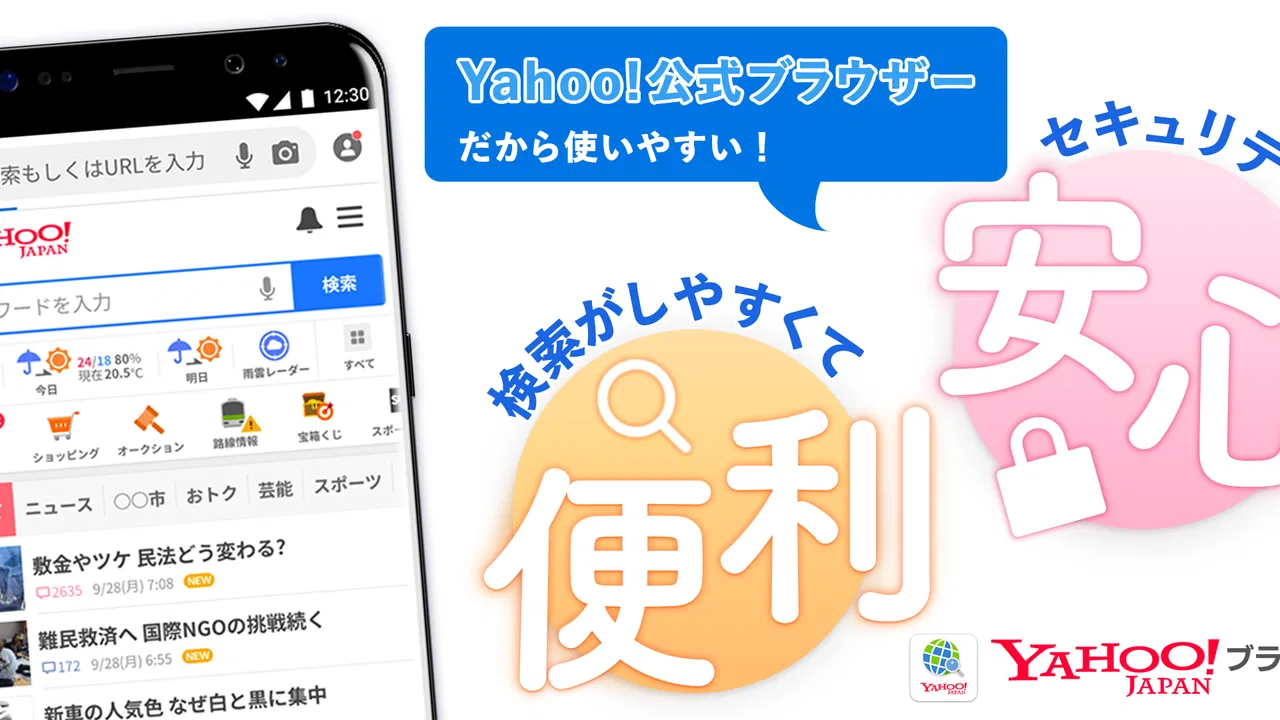
検索やウェブ閲覧をひとつのアプリにまとめたい人にとって、Yahoo!ブラウザーはかなり現実的な選択肢です。私はニュースを調べたり、買い物の候補を比較したり、外出先で急いで情報を探したりする場面で使ってみました。特に、文字入力だけでなくカメラ検索や音声検索を使える点は、一般的なブラウザーよりも検索への入り口が多いと感じます。
一方で、ブラウザーは毎日使うからこそ、速さや便利さだけでなく、検索時に何を許可するのか、怪しいサイトへの対応をどう考えるのか、自分でどこまで操作を選べるのかも重要です。このアプリは、Yahoo! JAPANを普段から使う人には自然になじみやすい一方、余計なサービスとの結びつきを避けたい人には、設定や使い方を最初に確認しておく価値があります。
Yahoo! JAPANを使う人に向いた公式ブラウザー
このアプリは、Yahoo! JAPANを運営するYahoo! JAPAN(LY Corporation)が開発した通信カテゴリーのアプリです。無料で利用でき、年齢区分は3歳以上。長く提供されているアプリなので、単なる検索画面ではなく、スマートフォンで日常的にウェブを見るための道具として設計されています。
こちらもおすすめ

 LINEマンガ
を読みっぱなしにしない、本棚と無料話で続ける読書術
無料話を追うだけではもったいない。待てば無料の仕組み、読書履歴、本棚をつなげて、読みたい作品を迷わず楽しむための実践ガイド。課金の判断や通知との付き合い方も率直に解説します。

 LINE(ライン) - 通話・メールアプリ
LINEはなぜ使われ続けるのか 日常に根づく便利さと広がる負担
メッセージ、通話、決済、公式アカウント。LINEが日々の用事に入り込むほど、使い続ける理由と手放しにくさは同じ場所から生まれてくる。勢いの背景を利用者目線で読み解く。

 UNO!™
UNO!™の「最後の一枚」が生む緊張感。短い対戦を何度も回したくなる理由
数字や色を合わせるだけの遊びに、宣言の一瞬と反撃の余地をどう組み込んだのか。UNO!™のオンライン対戦を、手札の駆け引きから見つめる。勝負を急がせる面白さと、運に左右される物足りなさも率直に掘り下げます。

 Uber Eats(ウーバーイーツ) 出前/フードデリバリー
Uber Eatsは注文後のトラブルにどこまで頼れるか
注文の速さだけでは測れないフードデリバリーの実力。設定のつまずき、変更の取り消し、通信切れ、配達状況の曖昧さまで、失敗時に何が頼れて何が読めないのかを見極めます。

 ブロックブラスト (Block Blast)
ブロックブラストはなぜ止められないのか 流行を支える手軽さと飽きの壁
短い一手、目に見える連鎖、自己ベストへの執着。ブロックブラストが人づてに広がる理由を、遊びの手触りと流行の寿命の両面から見極める。単純さの裏にある中毒性と、飽きが訪れる条件も率直に掘り下げます。

 Meteored - 天気や台風の天気予報アプリ
Meteoredは14日先の予報をどう読ませるか 便利さと迷いやすさを検証
今日の空模様から14日先まで、予報の幅をどう見せ、次の行動へつなげるのか。Meteoredの画面をたどり、情報の優先順位と迷いやすさを確かめます。長期予報の便利さだけでは測れない、日々使う道具としての設計を批評します。
ニュースデスクの関連記事
ニュースをすべて見る


利用者の規模も大きく、評価は平均4.3で、評価数は約12万件、レビュー数は約2万件あります。インストール数は1,000万を超えています。数字だけで使いやすさを決めることはできませんが、少なくとも一部の利用者だけが試している小規模なアプリではなく、多くの人が継続的に触れているサービスだと分かります。
現在のバージョンは3.66.3.1で、利用にはiOSまたはAndroidの11以上が必要です。古い端末を使っている場合は、インストール前にOSの条件を確認したいところです。新しい端末で使う分には、公式ブラウザーとして導入を検討しやすい構成です。
私が最初に便利だと思ったのは、検索までの手順が短いことでした。文字を入力するだけならどのブラウザーでもできますが、商品名や看板、紙に書かれた情報を調べたいときはカメラ検索が役立ちます。手で入力しにくい長い言葉を探すときには音声検索が使え、状況に応じて方法を変えられます。
カメラ検索は「入力を省く」ために使う
カメラ検索は、珍しい商品名や読みにくい文字を調べるときに向いています。たとえば店頭で見つけた商品の名前を検索したいとき、キーボードで一文字ずつ打つより、対象を撮影して検索するほうが早い場合があります。私は、入力ミスが結果の質を下げそうな場面で、この機能を使う価値があると感じました。
ただし、カメラを使う検索では、撮影する対象を自分で選ぶ意識が必要です。周囲の人や書類まで写り込む場所では、便利さを優先してそのまま撮影するより、画面に入る範囲を整えてから使うほうが安心です。カメラ検索は魔法の読み取り機能として任せきりにするより、検索したい部分を自分で切り分ける道具として考えるのがよいでしょう。
音声検索は急いでいるときほど便利
音声検索は、移動中に目的地周辺の情報を探すときや、手がふさがっているときに便利です。検索語を短く区切って話すと、意図しない変換を減らしやすくなります。固有名詞や人名は聞き間違いが起きやすいので、結果をそのまま信じず、表示された文字を確認してから開く習慣をつけたいです。
音声入力を使うかどうかは、自分で選べる場面が重要です。静かな自宅では問題なくても、職場や電車内では声を出しにくいことがあります。文字、カメラ、音声を状況ごとに切り替えられることが、このアプリの検索機能の実用的な強みです。
悪質サイトへの対策をどう受け止めるか
このブラウザーは、セキュリティー対策によって安心して使えることを特徴にしています。私が評価したいのは、検索の便利さだけでなく、怪しいページへ進む場面で慎重になれる設計を目指している点です。知らないサイトから突然届いた案内や、急いで入力を求めるページに遭遇したとき、ブラウザー側の対策はひとつの防波堤になります。
とはいえ、悪質サイトへの対策があるからといって、表示されたページを無条件に信用してよいわけではありません。検索結果の上位にあるページでも、内容や入力先を確認する必要があります。特に、ログイン情報、カード情報、本人確認に関わる情報を求められたときは、URLや運営元を落ち着いて確認したいです。
安全対策は、利用者の確認を置き換えるものではなく、判断を支える補助線として使うのが私の考えです。警告が出ないことだけを安全の証明にせず、少しでも不自然ならページを閉じる。この使い方なら、アプリの保護機能を過信せずに活用できます。
信頼して使うために確認したい操作と場面
ブラウザーは検索履歴や閲覧先と接する時間が長いアプリです。そのため、インストールした直後にすべてを流れ作業で進めるのではなく、カメラ検索や音声検索を使うか、どの検索方法を普段の中心にするかを自分で決めることをおすすめします。必要な機能だけ使う意識があると、便利さとプライバシーへの配慮を両立しやすくなります。
カメラ検索をほとんど使わない人なら、毎回カメラを起動する必要はありません。文字検索を基本にして、紙の商品名や読みにくい表示を調べたいときだけカメラ検索を選ぶ使い方が現実的です。音声検索も同じで、便利だから常に使うのではなく、入力が負担になる場面に限定すると、自分の情報や周囲の会話を意識しやすくなります。
日常の具体的な使い方
たとえば、私は外出先で店の前にある商品の名前を確認し、カメラ検索で候補を調べ、その後に通常の文字検索で価格や仕様を見比べるという流れが使いやすいと思いました。最初から正確な文字を入力できなくても、カメラで検索のきっかけを作り、結果を見ながらキーワードを整えられます。
別の場面では、料理中に手が濡れていて、短い検索語を音声で探す使い方があります。検索後は画面を見て、複数の結果を比べます。音声検索だけで答えを完結させるのではなく、音声は入力のため、最終確認は画面で行うという役割分担にすると、誤認識への弱さを補えます。
紙の案内や掲示物を調べるときは、個人情報が含まれていないかを確認してからカメラを向けるのが大切です。自分の住所、予約番号、他人の名前などが写る場合は、検索に必要な部分だけを切り取るか、文字入力に切り替えます。こうした一手間は、カメラ検索を便利に使いながら、不要な情報を扱わないための具体的な方法です。
アカウントをどう考えるか
Yahoo! JAPANのサービスを普段から使っている人は、検索やウェブ閲覧を同じ環境にまとめたいと感じるかもしれません。ニュース、買い物、調べものを日常的にYahoo! JAPAN中心で行うなら、入口をそろえられることは分かりやすい利点です。
反対に、検索サービスを用途ごとに分けたい人や、ひとつのアカウントに閲覧習慣を集めたくない人は、利用開始時にログインの必要性を自分で見極めたいところです。ログインすること自体が悪いわけではありませんが、便利な連携と、情報をまとめて管理することは表裏一体です。自分が何を便利にしたいのかを先に決めると、不要な設定を避けやすくなります。
私は、アカウントを使う場合でも、検索履歴や閲覧内容を定期的に見直す習慣を持つことを勧めます。削除や管理の画面が用意されているかを確認し、必要のない履歴を残し続けないようにする考え方です。アプリの機能だけに任せず、自分で管理する意識を持つことが、長く使ううえで大切です。
他のブラウザーと比べたときの立ち位置
一般的な標準ブラウザーは、端末との一体感や他の機器との同期を重視する人に向いています。別の検索アプリは、検索結果の見せ方や音声操作にこだわりたい人に合うことがあります。その中でYahoo!ブラウザーは、Yahoo! JAPANの検索を中心に、カメラ検索、音声検索、セキュリティー対策をひとつの入口で使いたい人に向いています。
逆に、広告やニュースなどの情報をできるだけ画面に出したくない人、ブラウザーを極限までシンプルにしたい人には、標準ブラウザーのほうが落ち着く可能性があります。また、複数の端末や異なるサービス間での同期を最優先する人は、普段使っているアカウント環境との相性を先に確認したほうがよいでしょう。
つまり、どのブラウザーが一番優れているかではなく、検索の方法とサービスの使い方で選ぶアプリです。Yahoo! JAPANを日常の情報源として使う人には導入理由がありますが、検索サービスに特定のこだわりがない人は、標準ブラウザーと実際の操作感を比べてから決めても遅くありません。
便利さの裏側にある小さな負担
検索方法が多いことは長所ですが、初めて使う人には入口が多く見えることもあります。文字で探すだけのつもりだったのに、カメラや音声の選択肢が目に入り、どれを使うべきか迷う場面があるかもしれません。最初は文字検索を基本にして、必要になった機能をひとつずつ試すと、操作を覚えやすいです。
音声検索は、周囲の騒音や話し方によって結果が変わります。カメラ検索も、暗い場所や反射のある対象では検索しにくいことがあります。こうした機能は、入力の手間を減らす一方で、検索前の確認や検索後の修正が必要です。完全な自動化を期待する人より、入力方法を切り替えることで効率を上げたい人に向いています。
セキュリティー対策についても同じです。警告や保護の仕組みがあることは心強いですが、偽のキャンペーン、似た名前のサイト、過度に急がせる表示を見分ける力は必要です。パスワードや決済情報を入力する前に、公式アプリや公式サイトから改めて開き直す手順を持っておくと、ブラウザーの種類に関係なく安全性を高められます。
どんな人なら満足しやすいか
Yahoo! JAPANをよく使い、検索を素早く始めたい人には、かなり試しやすいアプリです。特に、文字入力が苦手な人、商品や看板をカメラで調べたい人、外出中に音声で検索したい人にとって、複数の検索手段があることは実用的です。無料で始められるため、標準ブラウザーから乗り換える負担も比較的小さいでしょう。
家族の端末で使う場合は、年齢区分が3歳以上であることだけで判断せず、検索結果や閲覧内容を子ども任せにしないことが重要です。保護者が使い方を決め、怪しいページで情報を入力しないことを教える必要があります。年齢区分は利用の目安であり、個別の家庭に合う管理方法を示すものではありません。
一方で、Yahoo! JAPANをほとんど使わない人、検索画面に追加の選択肢を求めない人、サービスをできるだけ分散させたい人には、無理に乗り換える必要はありません。標準ブラウザーで困っていないなら、カメラ検索や音声検索を実際に使う予定があるかを基準に考えると判断しやすいです。
私の結論
Yahoo!ブラウザーは、Yahoo! JAPANを中心に検索する人が、文字・カメラ・音声を使い分けながらウェブを見たいときに向いた無料アプリです。悪質サイトへの対策を備えている点も、日常の検索に安心材料を加えています。ただし、保護機能を過信せず、入力先やサイトの運営元を自分で確認する姿勢は欠かせません。
私なら、まず文字検索を中心に使い、必要なときだけカメラ検索と音声検索を追加します。個人情報が写り込む撮影を避け、音声入力の結果を画面で確認し、ログインや履歴の扱いを自分で見直す。この三つを意識すれば、このアプリの便利さを無理なく引き出せます。
検索の入口を増やしたい人にはおすすめできますが、極端にシンプルなブラウザーや、別のサービスとの同期を最優先する人には、他の選択肢のほうが合う場合もあります。自分が普段どんな検索をするのかを考え、カメラや音声を使う具体的な場面があるなら、無料で試してみる価値のあるブラウザーです。
Yahoo!ブラウザー 悪質サイトを遮断、完全無料に関するよくある質問
01Yahoo!ブラウザーはどのようなアプリですか?
Yahoo!ブラウザーは、ウェブサイトの閲覧や検索をスマートフォンで快適に行うための無料ブラウザーです。ページ表示や検索機能に加えて、悪質サイトへのアクセスを警告・遮断するセキュリティ機能を搭載しています。ニュースや検索をよく利用する人だけでなく、安全性を重視して一般的なウェブ閲覧をしたい人にも向いています。
02本当に無料で利用できますか?課金や有料登録は必要ですか?
基本的なブラウザー機能や悪質サイト対策は、無料で利用できます。通常のウェブ閲覧、検索、ブックマークなどを使うために月額料金を支払う必要はありません。ただし、ブラウザーで開いた外部サイトの商品購入、動画サービスへの登録、アプリ内に表示される広告などは別扱いです。ダウンロード前後に公式ストアの説明と利用規約を確認すると安心です。
03悪質サイトの遮断機能はどのように動作しますか?
アクセスしようとしたウェブページの情報をもとに、フィッシングサイトや不正請求につながる可能性がある危険なページを検知し、警告を表示したり閲覧を制限したりします。迷惑サイト対策として役立ちますが、すべての危険を完全に防げるわけではありません。警告が出た場合は無理に進まず、個人情報やパスワードを入力しないことが大切です。
04Yahoo!ブラウザーはどの端末やOSで利用できますか?
対応するAndroidまたはiOSのバージョンは、アプリの更新によって変更される場合があります。そのため、インストール前にGoogle PlayまたはApp Storeの公式ページで、対応OSや必要な空き容量を確認してください。古い端末では一部機能が利用できなかったり、ページ表示が遅くなったりする可能性があります。最新版のOSを利用するほうが安全性と安定性の面でおすすめです。
05通常のブラウザーと比べたメリットや注意点は何ですか?
大きなメリットは、検索やウェブ閲覧に加えて、悪質サイトへの対策を意識せず利用しやすい点です。Yahoo!のサービスを普段から使っている人には、検索や情報確認をまとめて行える便利さもあります。一方で、サイトによっては警告が誤って表示される可能性があり、すべての広告や追跡を完全に排除できるわけではありません。用途に応じて設定を確認しましょう。
メリット
- 悪質サイトやフィッシング詐欺への対策機能を搭載
- Yahoo!検索との連携で検索結果をすぐ確認できる
- 通信量を抑えやすいデータ節約機能がある
- 片手操作しやすく、基本的な動作も軽快
- 無料で利用でき、追加料金なしで主要機能を使える
デメリット
- Yahoo!関連サービスの案内や通知が多く感じられる場合がある
- 広告表示があり、閲覧中に画面の一部を占有する
- 高度な拡張機能や細かなカスタマイズには対応しにくい
- 端末や設定によっては動作が重くなることがある
- 保護機能の判定が常に正確とは限らず、過信は禁物

Yahoo!ブラウザー 悪質サイトを遮断、完全無料
ギャラリー